Le schede madri cinesi X99 (Huananzhi, Machinist, Kllisre, Atermiter) offrono un incredibile rapporto qualità-prezzo, specialmente se abbinate ai processori Intel Xeon E5 V3. Tuttavia, per liberare il loro pieno potenziale, in particolare lo Sblocco del Turbo Boost su tutti i core, è spesso necessario modificare e flashare il BIOS.
Trasforma una X99 cinese economica in una bestia: Guida allo sblocco del BIOS e all’Unbrick
In questa guida tratteremo due metodi: il Metodo Software (usando FPT via EFI) e il Metodo Hardware (usando un programmatore CH341A), che è essenziale se si blocca (brick) la scheda. Useremo la ZX-99EV3 v1.31 come caso di studio.
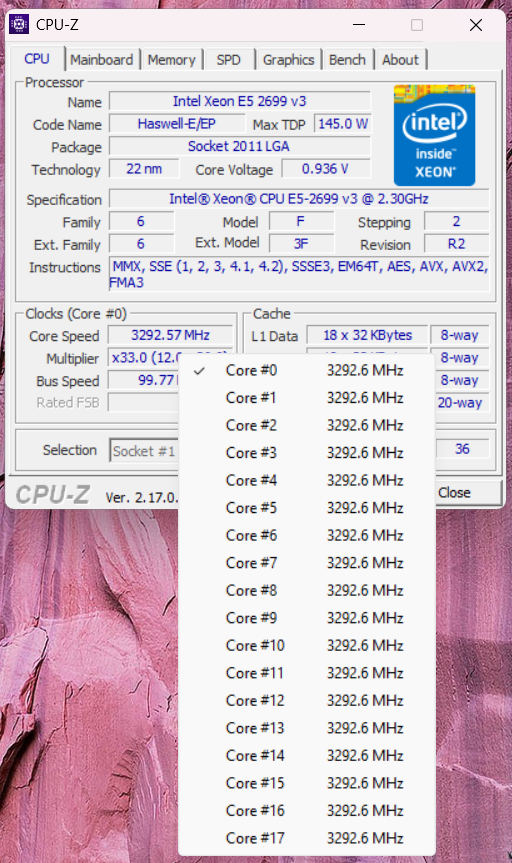
Sblocco Turbo Boost (TBU): Forza tutti i core Xeon a funzionare alla massima frequenza turbo simultaneamente (ad esempio, bloccando un E5-2678 v3 a 3.3GHz su tutti i core invece di 2.5GHz).
Undervolting: Abbassa le temperature e il consumo energetico direttamente dal BIOS (essenziale per la stabilità del TBU).
Resizing BAR: Abilita Re-Size BAR per le prestazioni delle GPU moderne.
Unbricking: Recupera una scheda madre morta dopo un flash fallito o impostazioni errate.
Cos’è il BIOS e perché suona familiare?
Potresti chiederti perché dico di aver già parlato di questo argomento. La risposta sta nell’hardware: il firmware del BIOS risiede fisicamente su un chip di memoria Flash SPI. Ho trattato questi chip estensivamente nel contesto dei microcontrollori. Se sei curioso della tecnologia sottostante, cerchi di espandere le capacità di archiviazione dei tuoi progetti o semplicemente vuoi capire i protocolli di comunicazione usati da questi chip, ecco alcuni tutorial essenziali dal mio blog:
Comprendere i protocolli: Prima di immergersi nell’hardware, è utile capire le differenze tra le principali interfacce: i2c, SPI e UART a confronto
Ho aggiunto alcuni link per l’acquisto con alcune CPU Xeon E5, sono diverse, ma puoi trovare la tua soluzione perfetta.
Caratteristica
Xeon E5-2699 v3
Xeon E5-2697 v3
Xeon E5-2666 v3
Core / Thread
18 / 36
14 / 28
10 / 20
Frequenza Base
2.30 GHz
2.60 GHz
2.90 GHz
Velocità Stock All-Core
~2.8 GHz
~3.1 GHz
~3.2 GHz
Velocità SBLOCCATA All-Core
*~3.6 GHz (Target)
3.6 GHz
3.5 GHz
Cache L3
45 MB
35 MB
25 MB
Guadagno Prestazioni (Sblocco)
Enorme (+25-30%)
Alto (+15-20%)
Moderato (+10%)
TDP (Limite Potenza)
145 W
145 W
135 W
Caso d’Uso Principale
Rendering Estremo / Server
Workstation Bilanciata
Gaming / Build Economica
Analisi Dettagliata: Prima e Dopo lo Sblocco
Intel Xeon E5-2699 v3 (Il “Mostro di Potenza”)
Stock: Appena uscito dalla scatola, questo è un puro cavallo da battaglia multi-thread. Ha una densità di core massiccia (18 core), ma per mantenere sotto controllo il consumo energetico, Intel riduce aggressivamente la frequenza a ~2.8 GHz sotto pieno carico. Sembra lento nei compiti single-core.
Con Turbo Unlock: Questa CPU subisce la trasformazione più drammatica. Forzare 18 core a tentare i 3.6 GHz crea un mostro.
L’inghippo: Colpisce quasi immediatamente il limite di potenza (throttling TDP). A meno che tu non abbia una scheda madre di alto livello con raffreddamento VRM attivo, faticherà a mantenere quei 3.6 GHz, fluttuando spesso intorno ai 3.3–3.5 GHz.
Intel Xeon E5-2697 v3 (Il “Giusto Equilibrio”)
Stock: Un processore molto capace che bilancia il numero di core (14) con velocità di clock decenti. È generalmente più veloce del 2699 nei compiti quotidiani grazie ai clock di base più alti.
Con Turbo Unlock: Questa è ampiamente considerata la **migliore CPU per la mod di sblocco**. Poiché ha 4 core in meno rispetto al 2699, ha abbastanza margine termico e di potenza per **sostenere effettivamente 3.6 GHz su tutti i 14 core** senza throttling severo. Offre prestazioni affidabili e ad alta velocità sia per il gaming che per compiti pesanti da workstation.
Intel Xeon E5-2666 v3 (Il “Preferito dai Gamer”)
Stock: Funziona già veloce. Con una base di 2.9 GHz e un boost all-core di ~3.2 GHz, è il più scattante dei tre per l’uso generale di Windows e il gaming appena uscito dalla scatola.
Con Turbo Unlock: Il guadagno è meno drammatico qui (passando da ~3.2 a 3.5 GHz), ma consolida la sua posizione come re del gaming economico. Fornisce frame rate stabili e eguaglia le prestazioni di CPU desktop molto più recenti (come l’era Ryzen 2600/3600) per una frazione del prezzo.
Bonus: È spesso compatibile con RAM DDR3 su schede madri specifiche, consentendo il costo di costruzione più basso possibile.
Descrivo solo i passaggi via chiavetta USB, ma se vuoi provare, puoi usare fptw64, che puoi lanciare dal prompt dei comandi di Windows. In Windows 11, ci sono molte restrizioni di sicurezza che bloccano la funzionalità, rendendolo più noioso.
Usa il Metodo EFI (Raccomandato per X99)
Abbandona il DOS. Il DOS è obsoleto e gestisce male la memoria sulle schede madri X99. La tua scheda è nativa UEFI, quindi lo strumento più potente e privo di errori è la **EFI Shell**. Ecco una guida passo-passo per farlo correttamente:
1. Prepara la Chiavetta USB (da Windows)
Formatta la chiavetta USB in FAT32 (non hai bisogno di Rufus; la formattazione standard di Windows è sufficiente).
Scarica il pacchetto specifico per X99: Cerca su Google “Intel ME System Tools v9.1 r7” (questo è il pacchetto ufficiale contenente gli strumenti corretti per la tua scheda).
Apri il file ZIP e naviga in: Flash Programming Tool -> EFI64.
Copia il file fpt.efi (o fpt64.efi) nella chiavetta USB vuota.
2. Lancia la Shell
Riavvia il PC con la chiavetta USB inserita.
Entra nel BIOS o nel Boot Menu (solitamente F11 o F7).
Seleziona l’opzione “UEFI: Built-in EFI Shell” o, se manca, seleziona la tua chiavetta USB con il prefisso **UEFI**.
3. Inserisci i Comandi
Vedrai uno schermo nero con testo giallo/bianco (Shell>).
Digita fs0: e premi Invio (se ricevi un errore, prova `fs1:` o `fs2:` finché il prompt non cambia in `FS0:\>`).
Digita ls (o dir) per controllare: se vedi il file `fpt.efi` nella lista, sei nel posto giusto.
Ora esegui il comando:
fpt.efi -d backup.rom
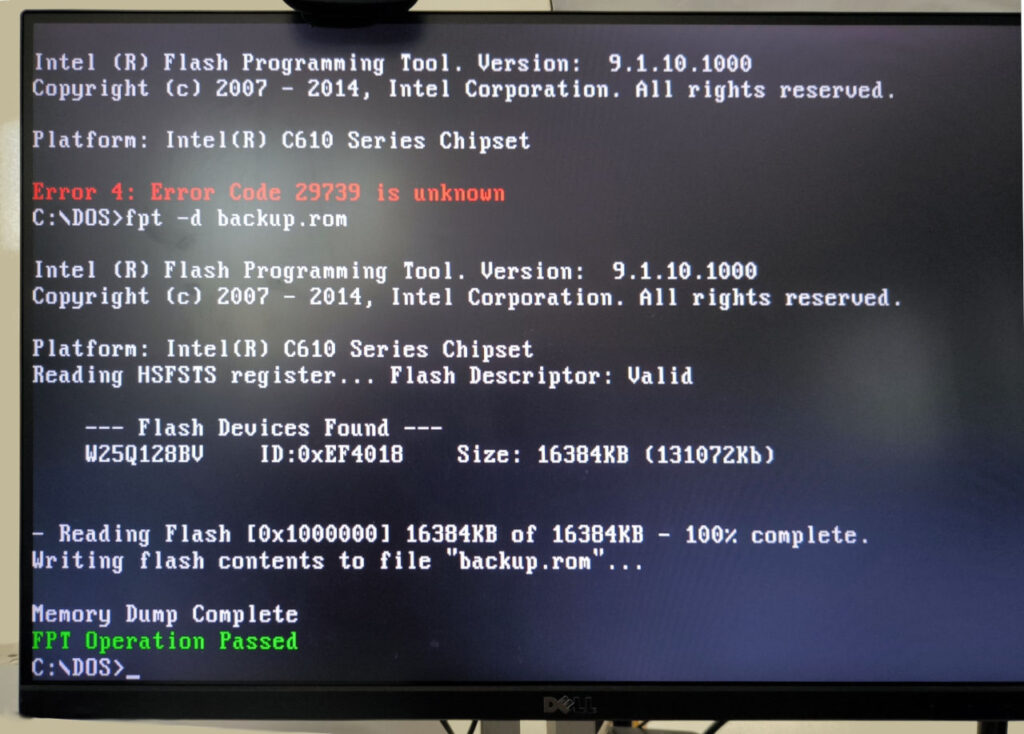
Se tutto va bene, vedrai una barra di avanzamento verde e infine “FPT Operation Passed”.
Usando DOS
Se non riesci assolutamente ad avviare la EFI Shell e vuoi usare DOS (FreeDOS), devi sostituire il file `fpt.exe` sulla tua chiavetta USB. Quello che stai usando attualmente non è corretto.
Cerca di nuovo il pacchetto **”Intel ME System Tools v9.1 r7″**.
Questa volta, naviga nella cartella `Flash Programming Tool` -> `DOS`.
Prendi quel file specifico **`fpt.exe`** (deve essere accompagnato da `fparts.txt` o simile; copia l’**intero contenuto** della cartella DOS).
Sostituisci i file sulla tua chiavetta USB creata con Rufus con questi nuovi.
Riprova l’avvio.
Backup BIOS: Esecuzione del comando fpt -d backup.rom con “Memory Dump Complete
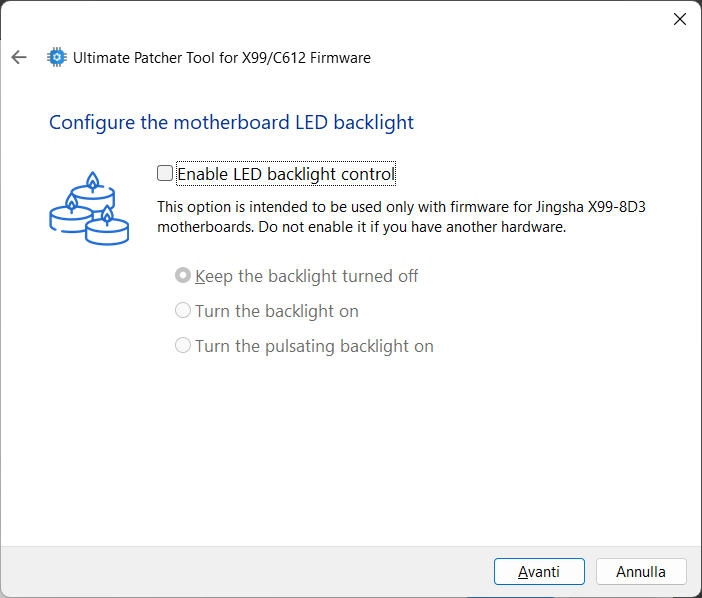
Moddare il bios: Passaggi di Configurazione Ultimate Patcher Tool
Basandosi sulle immagini che hai caricato, ecco la ripartizione di come stai configurando il BIOS modificato per la tua scheda madre X99:
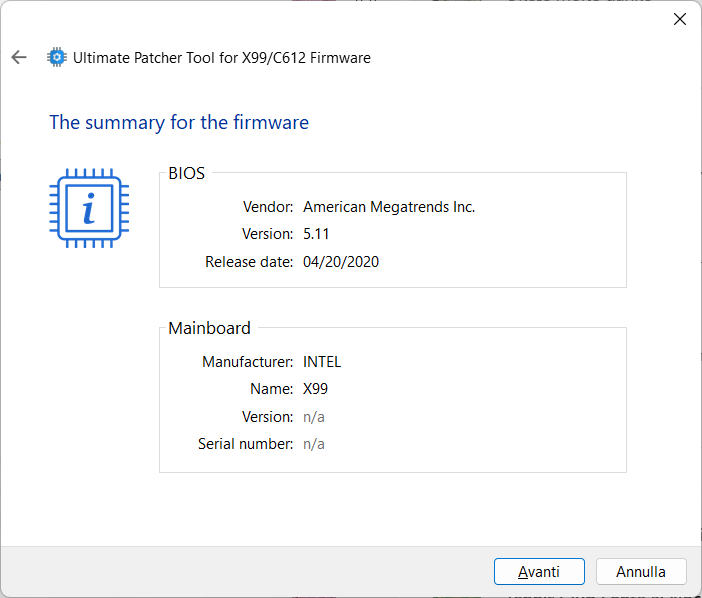
1. Riepilogo Firmware Lo strumento ha identificato con successo il tuo file BIOS originale.
Stato: Rilevato correttamente come “American Megatrends,” Versione 5.11 (datata 20/04/2020), per Chipset X99.
Riepilogo firmware che mostra la versione originale del BIOS (5.11)
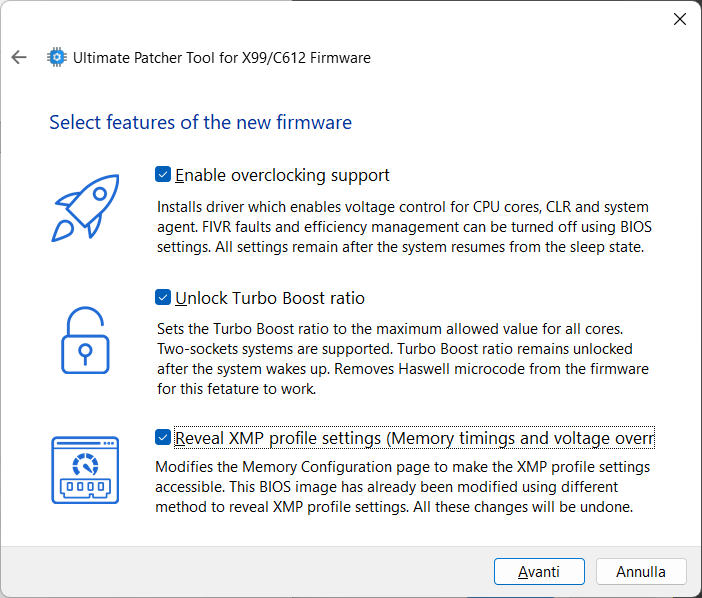
2. Funzionalità (Le Modifiche alle Prestazioni) Questo è il passaggio più importante dove stai sbloccando le prestazioni.
Enable overclocking support: Selezionato. Questo consente il controllo del voltaggio e dei core.
Unlock Turbo Boost ratio: Selezionato. Questo forza la massima frequenza Turbo su tutti i core (l’obiettivo principale di questa mod).
Reveal XMP profile settings: Selezionato. Questo sblocca i menu nascosti dei timing della RAM.
Abilitazione delle funzionalità “Unlock Turbo Boost” e supporto Overclocking
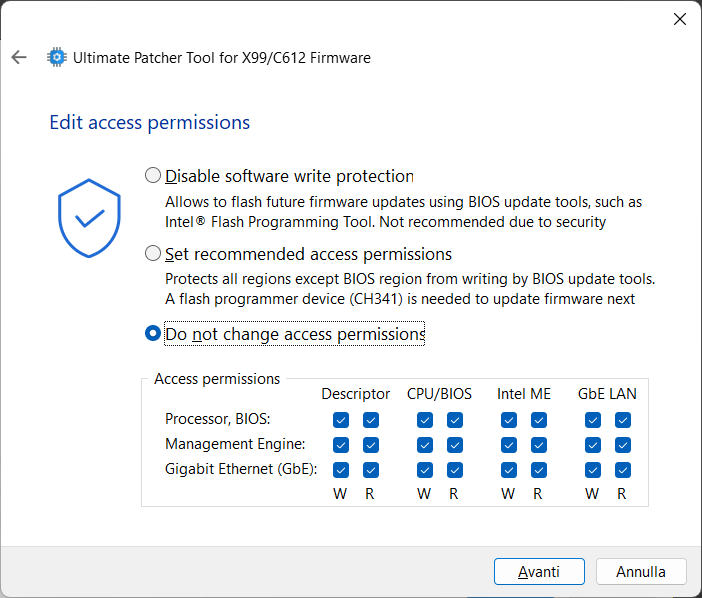
3. Permessi di Accesso
Selezione: “Do not change access permissions.”
Perché: Stai usando un programmatore hardware (CH341A + Clip), quindi non hai bisogno di patchare le protezioni software. Scriverai direttamente sul chip, aggirando le restrizioni del sistema operativo.
Impostazioni dei permessi (lasciate predefinite per la programmazione hardware)
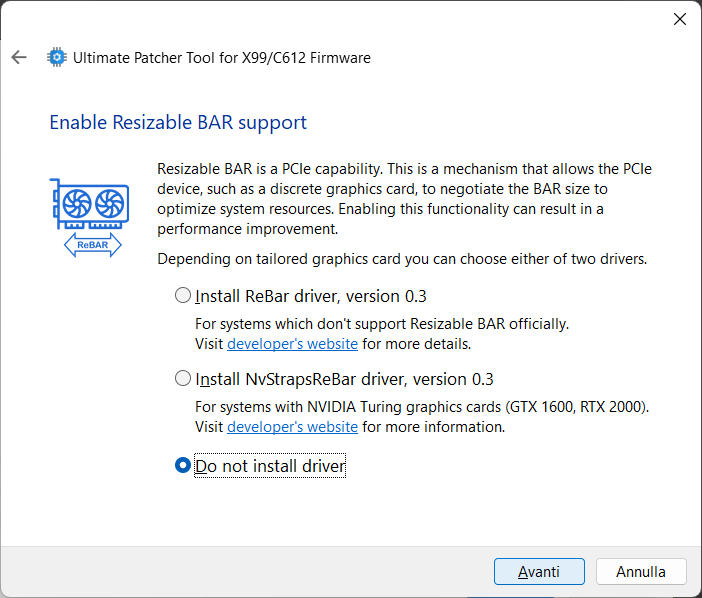
4. Resizable BAR (ReBar)
Selezione: “Do not install driver.”
Nota: Hai scelto di non aggiungere ancora il supporto Resizable BAR. Questa è la scelta sicura per la stabilità. Se hai una GPU moderna (RTX 3000+ / RX 6000+), puoi rieseguire questo strumento più tardi per aggiungerlo.
Clicca il pulsante [Load Image] e seleziona il tuo file BIOS.
S3TurboTool: Clicca il pulsante [Load Image] e seleziona il tuo file BIOS
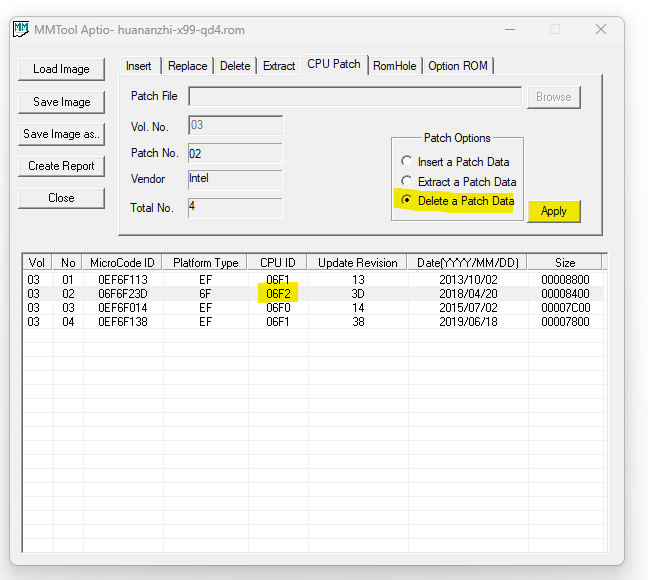
Naviga nella scheda [Cpu Patch].
S3TurboTool: Naviga nella scheda [Cpu Patch]
Trova ed elimina tutte le voci dalla tabella dove CPU ID è uguale a 06F2.
S3TurboTool: Trova ed elimina tutte le voci dalla tabella dove CPU ID è uguale a 06F2.
Salva il BIOS modificato.
Imposta le opzioni CPU C State
Lancia l’applicazione AMIBCP5.exe.
Apri il file BIOS salvato nel passaggio precedente.
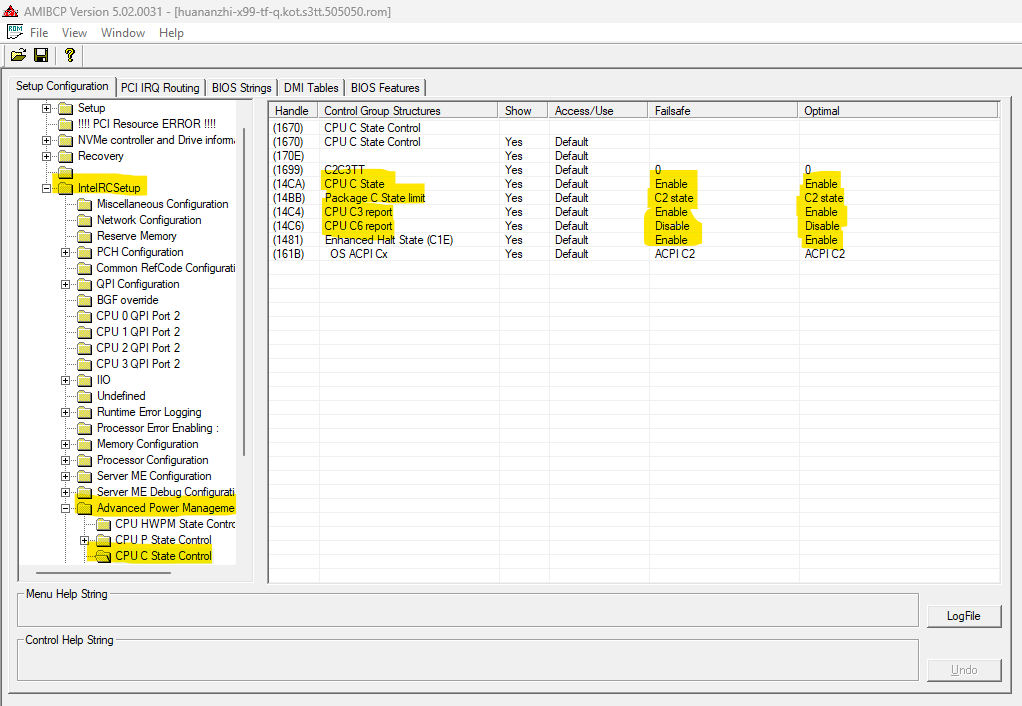
Nell’albero a sinistra trova l’opzione CPU C State Control, solitamente si trova al seguente percorso: Common RefCode Configuration → IntelRCSetup → Advanced Power Management Configuration → CPU C State Control.
S3TurboTool: Common RefCode Configuration → IntelRCSetup → Advanced Power Management Configuration → CPU C State Control
Imposta i seguenti valori:
Package C State limit su C2 state.
CPU C3 report su Enable.
CPU C6 report su Disable.
Chiudi l’applicazione AMIBCP5 e accetta di salvare le modifiche.
Inietta il driver TBU richiesto – Single Socket
Lancia l’applicazione UEFITool.exe.
Apri il file BIOS salvato nel passaggio precedente.
All’interno di Intel image → BIOS region cerca la voce PchS3Peim con UID 271DD6F2-54CB-45E6-8585-8C923C1AC706.
Clicca col tasto destro sulla voce PchS3Peim e seleziona [Replace as is ...].
S3TurboTool: Clicca col tasto destro sulla voce PchS3Peim e seleziona [Replace as is …]
Seleziona il file .ffs desiderato che vuoi iniettare.
Salva le modifiche.
Flashare il BIOS Modificato
Riavvia nella EFI Shell.
Esegui: fpt.efi -f mod.rom
Errore 280? Se ricevi un errore “Write Protection”, devi disabilitare **BIOS Lock** nelle impostazioni del BIOS (Intel RC Setup > PCH Configuration > Security).
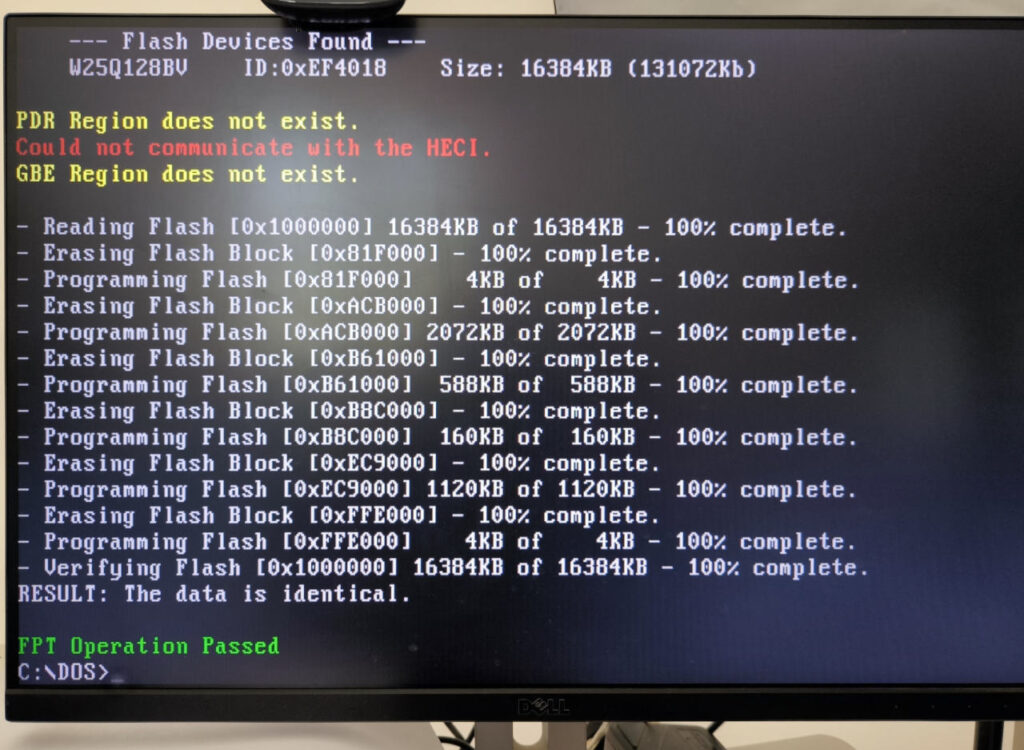
Output FPT che mostra il flash riuscito del chip W25Q128BV
Dopo il flash, esegui un Load Optimized Defaults nel BIOS.
Disabilita C3/C6 States in “Power Management” per prevenire blocchi.
L’Approccio Hardware (Programmatore CH341A)
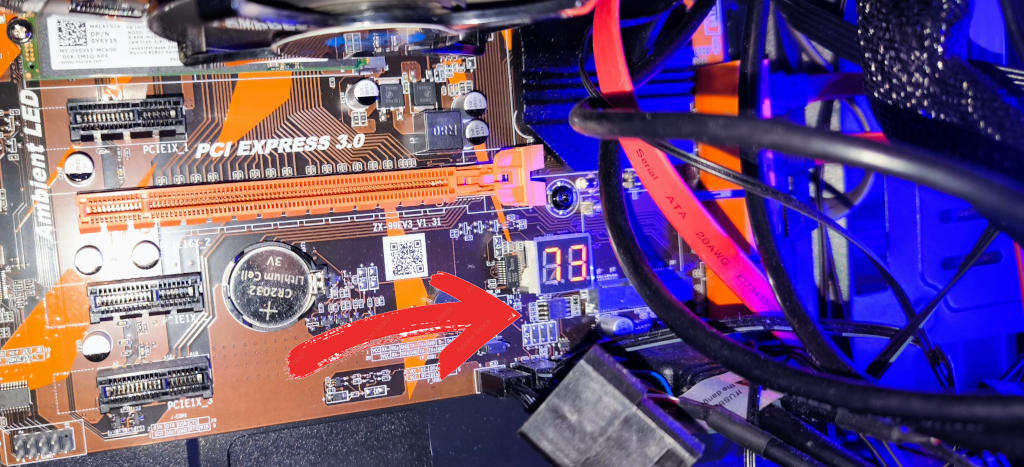
Posizione del chip BIOS sulla scheda madre X99 (ZX-99EV3), situato tra la batteria CMOS e il display di Debug
Se la tua scheda madre non si accende, si blocca su un codice di debug specifico (come 79, FF, o 00), o hai flashato un’impostazione di undervolt errata, il metodo software non funzionerà. Hai bisogno di un programmatore hardware.
Questo è estremamente comune quando si sperimenta con i timing della memoria o undervolting aggressivo (es. -70mV/ -90mV).
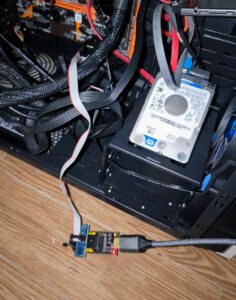
CH341A collegato alla scheda madre tramite cavo di prolunga
Prerequisiti
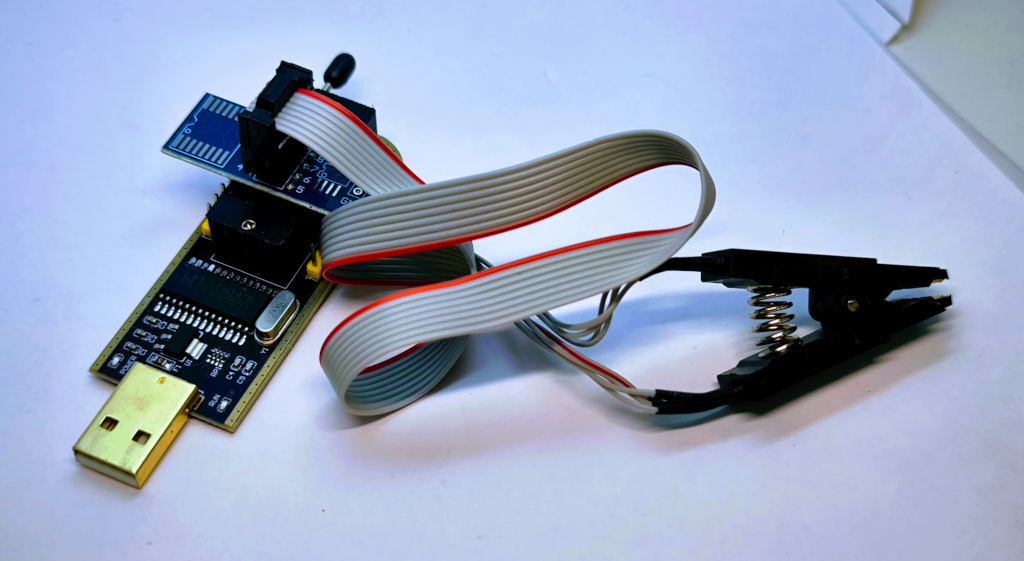
Programmatore USB CH341A (edizione Nera o Verde) con una Clip SOIC8.
Software NeoProgrammer (La versione 2.2+ è raccomandata per i chip X99).
Un secondo computer funzionante.
Approfondimento Tecnico: Il CH341A interagisce direttamente con la Serial Peripheral Interface (SPI). Per una spiegazione completa dei pinout SPI e dell’interfacciamento, controlla i miei tutorial SPI su mischianti.org.
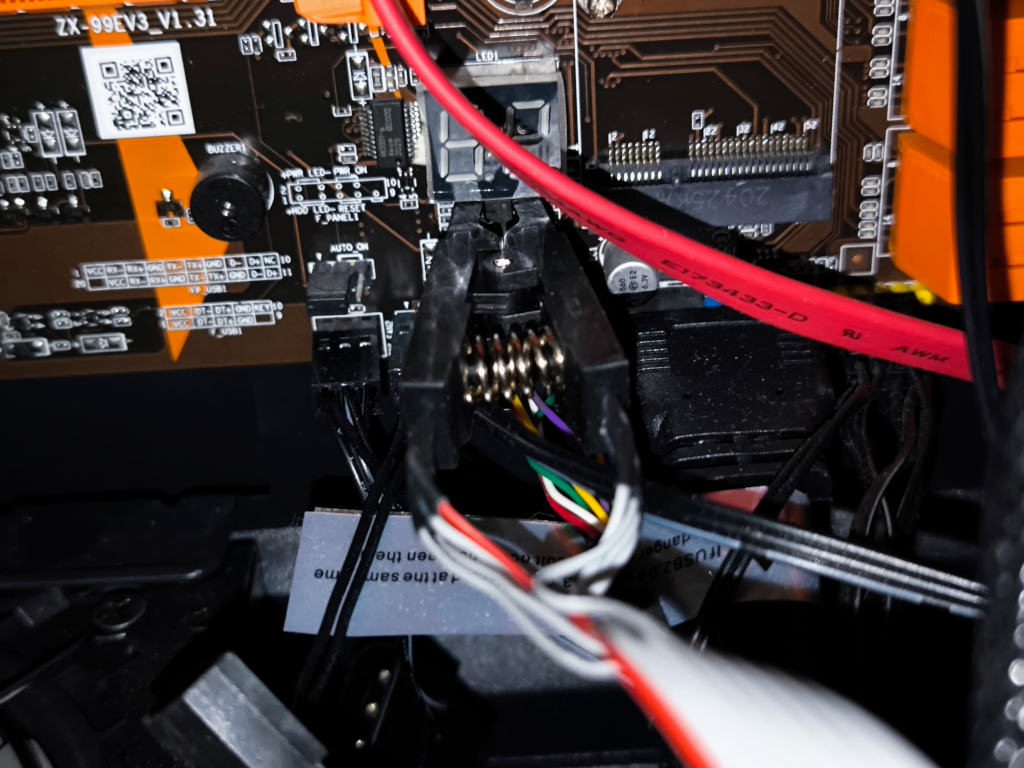
Clip di Programmazione SOIC8 attaccata al chip BIOS
La Procedura ZX-99EV3 v1.31
Individua il Chip BIOS:
Sulla ZX-99EV3 v1.31, il chip BIOS è un **Winbond W25Q128** a 8 pin (16MB).
Si trova nell’angolo in basso a destra, vicino alle porte SATA e ai connettori del pannello frontale.
Prepara la Scheda:
Spegni: Scollega il cavo dell’alimentatore.
Rimuovi la Batteria: Togli la batteria CR2032.
Controllo Jumper: Assicurati che il jumper JCMOS1 sia nella posizione predefinita (1-2) o rimosso. Non lasciarlo su 2-3, o la scheda sembrerà morta.
Collega la Clip:
Fai corrispondere il **Filo Rosso** sulla clip al **Pin 1** sul chip (indicato da un piccolo punto o rientranza sulla superficie del chip).
Se la clip è collegata in modo errato, non otterrai il chip corretto.
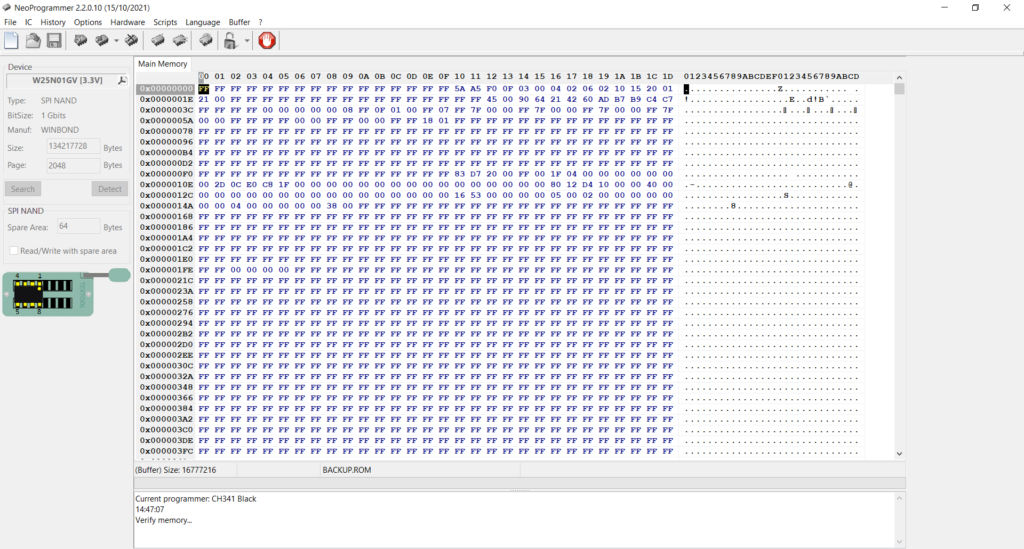
Verifica del contenuto della memoria che mostra una potenziale mancata corrispondenza del modello/dimensione del chip (W25N01GV selezionato)
Flashare con NeoProgrammer:
Detect: Clicca “Detect”. Assicurati che identifichi un **W25Q128** (SPI NOR) e *non* un generico N01GV (NAND). Se il rilevamento fallisce, riposiziona la clip.
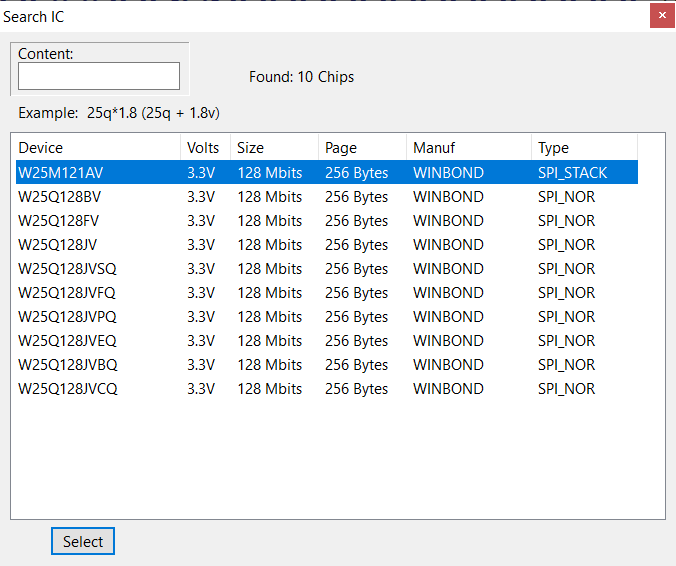
Selezione del modello corretto Winbond W25Q128BV dal database
Read (Opzionale): Se non hai fatto il backup prima, clicca “Read” per salvare lo stato attuale (corrotto), giusto in caso.
Erase: Clicca “Erase” per cancellare il chip.
Blank Check: Verifica che il chip sia vuoto.
Write: Carica il tuo `backup.rom` buono conosciuto (o un BIOS stock pulito) e clicca “Program”.
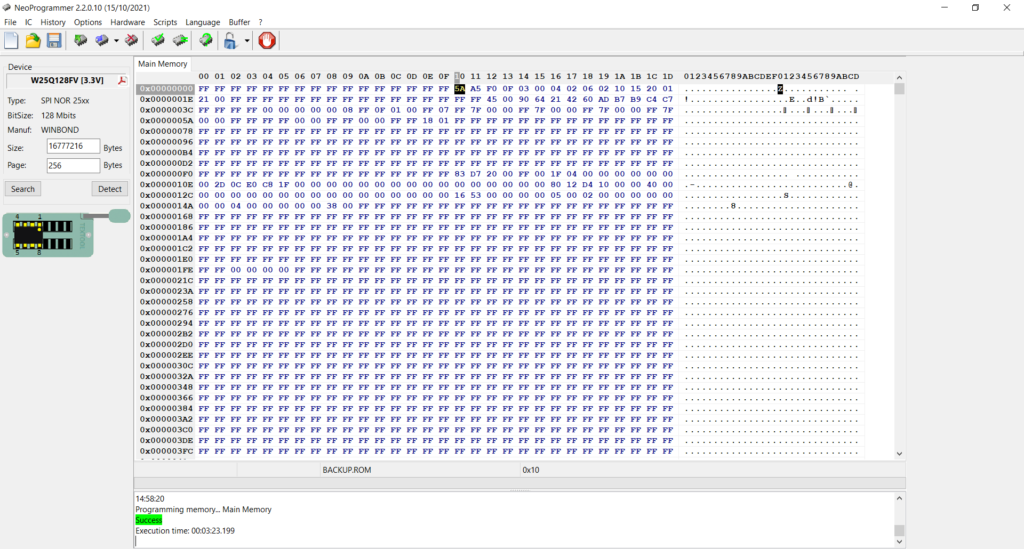
NeoProgrammer conferma “Success” dopo la scrittura della Main Memory
Verify: Attendi il messaggio “Success”.
Risoluzione problemi: “Il mio PC non si accende dopo il flash!”
Se hai flashato il chip con successo ma le ventole non girano:
Controlla l’interruttore PSU: Sembra banale, ma assicurati di aver effettivamente riportato l’interruttore I/O sull’alimentatore su “I” (On). Succede ai migliori di noi!
Scarica l’energia: Scollega il cavo, tieni premuto il pulsante di accensione per 30 secondi per scaricare i condensatori.
Reset CMOS: Controlla due volte che il jumper Clear CMOS NON sia nella posizione di corto.
Ritardo Primo Avvio: Il primo avvio dopo un flash hardware innesca il “Memory Training”. Lo schermo potrebbe rimanere nero per 1-3 minuti. Sii paziente.
Analisi Prestazioni: Stock vs. Turbo Unlock
CPU-Z conferma All-Core Turbo Boost bloccato a 3.3GHz
La seguente tabella evidenzia i guadagni tangibili ottenuti applicando la modifica Turbo Unlock e ottimizzando la configurazione della memoria sull’Intel Xeon E5-2699 v3.
Caratteristica
Configurazione Stock
Sbloccato & Ottimizzato (Attuale)
Miglioramento
Frequenza All-Core
~2.80 GHz (Moltiplicatore x28)
3.30 GHz (Moltiplicatore x33)
+17.8% Velocità
Core Attivi @ Max Velocità
1-2 Core
Tutti i 18 Core
Guadagno Multi-thread Massiccio
Modalità Memoria
Single/Dual Channel (64/128-bit)
Quad Channel (256-bit)
Doppia Larghezza di Banda
Stabilità Sistema
Conservativa
Ottimizzato per AVX
Ottimizzato per carichi di lavoro pesanti
Perché il Quad Channel è Critico per 18 Core
Avere una CPU potente come lo Xeon E5-2699 v3 a 18 core senza memoria Quad Channel è come avere un motore Ferrari con un tubo del carburante ristretto. La CPU elabora i dati più velocemente di quanto la RAM possa fornirli, creando un collo di bottiglia.
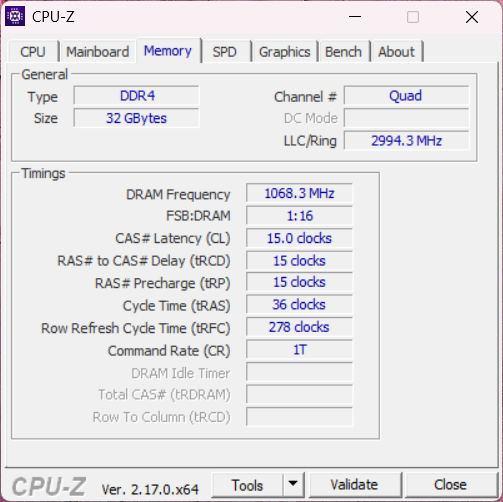
Scheda Memoria CPU-Z che mostra la configurazione Quad Channel DDR4
Lo Schema della Larghezza di Banda:
Single Channel (1 Banco): 1 Corsia di Traffico. I 18 core devono aspettare in fila per i dati.
Risultato: Stuttering nei giochi, tempi di rendering lenti.
Dual Channel (2 Banchi): 2 Corsie di Traffico. Meglio, ma limita ancora questa specifica CPU sotto pieno carico.
Risultato: Prestazioni decenti, ma lascia potenziale sul tavolo.
Quad Channel (4 Banchi): 4 Corsie di Traffico (Autostrada ad Alta Velocità).
Risultato: Come confermato dalla validazione CPU-Z, i 4 banchi di RAM lavorano in parallelo (ampiezza 256-bit), fornendo dati istantaneamente a tutti i 18 core. Questo è essenziale per la stabilità e la velocità mostrate nel benchmark a 3.3 GHz.
La Scelta di Stabilità “33x vs 36x”
Potresti notare che mentre il moltiplicatore massimo teorico per l’E5-2699 v3 è 36x (3.6 GHz), il risultato sbloccato è stabilizzato a 33x (3.3 GHz). Questo non è un errore, ma una limitazione architetturale deliberata per la stabilità del sistema.
L’Offset AVX: I carichi di lavoro ad alte prestazioni (come rendering o stress test) usano istruzioni AVX, che generano calore significativo. La CPU applica automaticamente un offset negativo (tipicamente -300 MHz) per proteggere il silicio e i VRM della scheda madre dalla fusione.
Limiti TDP: Far girare 18 core a 3.6 GHz richiederebbe un’erogazione di potenza ben superiore al rating TDP di 145W.
Il Giusto Equilibrio: Bloccando tutti i core a 33x, otteniamo l’equilibrio perfetto: la CPU gira significativamente più veloce dei 28x stock senza crash o throttling termico, assicurando che il sistema rimanga solido come una roccia per l’uso 24/7.
Grazie
Flashare il BIOS su schede X99 come la ZX-99EV3 è un rito di passaggio per gli appassionati di Xeon. Che tu lo stia facendo via software per ottenere prestazioni gratuite o usando un CH341A per recuperare da un brick, il processo è semplice se segui le regole.
Supporta la conoscenza libera!Per mantenere questo sito gratuito, utilizzo link di affiliazione. Se acquisti tramite questi link, ricevo una piccola commissione senza costi extra per te. È un modo semplice per sostenere il mio lavoro. Grazie!
Mantenere un repository, un sito o un forum è come prendersi cura di un giardino - richiede costante attenzione e cura per farlo prosperare. Se sei un abile giardiniere (o programmatore!) e vuoi aiutarci a far fiorire il nostro sito, saremmo felici di averti nel nostro team! Cerchiamo anche scrittori talentuosi e moderatori per il nostro forum per aiutarci a far crescere la nostra comunità. Se sei interessato a unirti a noi, non esitare a contattarci per farci sapere in che modo puoi contribuire!
Sei un appassionato di elettronica o programmazione? Condividi la tua conoscenza con gli altri, scrivi un semplice tutorial o come fare un grande progetto Contattami. share_your_ideas@mischianti.org
The content displayed on this website is protected under a CC BY-NC-ND license. Visitors are prohibited from using, redistributing, or altering any content from this website for commercial purposes, including generating revenue through advertising. Any unauthorized use is a violation of the license terms and legal action may be taken against individuals or entities found to be in violation.
You must also provide the link to the source.
Siamo una grande community di maker! 🤝 Usiamo i cookie per offrirti contenuti migliori (niente spam, promesso!). Cliccando su “Ho capito” o continuando la navigazione, supporti il nostro lavoro e accetti il tracciamento. Se non condividi lo spirito della community, ti preghiamo di chiudere questa pagina e uscire dal sito.
Questo sito Web utilizza i cookie per migliorare la tua esperienza durante la navigazione nel sito Web. Di questi, i cookie classificati come necessari vengono memorizzati sul tuo browser in quanto sono essenziali per il funzionamento delle funzionalità di base del sito web. Utilizziamo anche cookie di terze parti che ci aiutano ad analizzare e capire come utilizzi questo sito web. Questi cookie verranno memorizzati nel tuo browser solo con il tuo consenso. Hai anche la possibilità di disattivare questi cookie. Tuttavia, la disattivazione di alcuni di questi cookie potrebbe influire sulla tua esperienza di navigazione.


![S3TurboTool: Clicca il pulsante [Load Image] e seleziona il tuo file BIOS](https://mischianti.org/wp-content/uploads/2025/12/s3turbotool-load-image-select-your-bios.jpg)
![S3TurboTool: Naviga nella scheda [Cpu Patch]](https://mischianti.org/wp-content/uploads/2025/12/S3TurboTool-Cpu-Patch-tab.jpg)
![S3TurboTool: Clicca col tasto destro sulla voce PchS3Peim e seleziona [Replace as is ...]](https://mischianti.org/wp-content/uploads/2025/12/S3TurboTool-Inject-TBU-driver-1024x573.jpg)